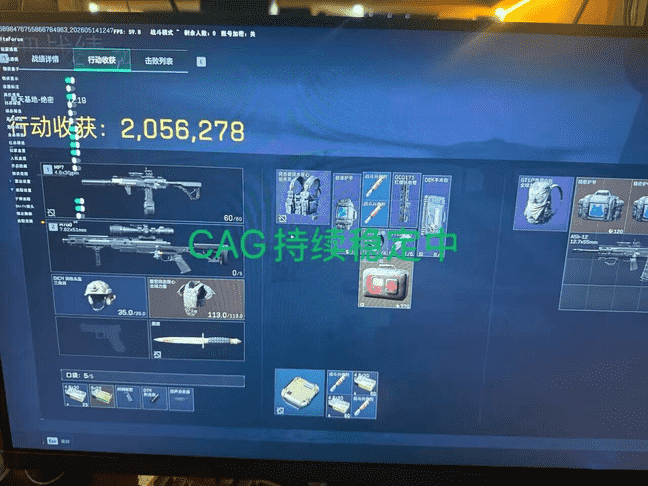
如何让CF神奇的工作室辅助运行更稳定不卡顿
创始人
2026-07-02 18:28:56
0 次浏览
很多CF玩家在使用神奇的工作室辅助时,都会遇到辅助运行不稳定、频繁卡顿、掉帧甚至闪退的问题。这些问题严重影响游戏体验和辅助效果。本文整理了2026年最新有效的优化方案,从系统层面到辅助设置,再到硬件调优,帮你彻底解决CF神奇的工作室辅助卡顿问题,让辅助稳定流畅运行。
一、基础准备:先把系统环境优化好
- 清理系统垃圾与后台进程
卡顿最常见的原因是内存占用过高。使用电脑管家或CCleaner清理系统垃圾,关闭不必要的后台程序(如浏览器、下载器、影音软件)。
推荐使用任务管理器(Ctrl+Shift+Esc)结束高占用进程,只保留CF和神奇的工作室辅助相关程序。
- 关闭系统特效与优化视觉效果
右键“此电脑”→属性→高级系统设置→性能设置→选择“调整为最佳性能”。这能大幅降低系统资源消耗。
- 更新显卡驱动
进入NVIDIA/AMD官网或使用GeForce Experience更新最新驱动。旧驱动是导致辅助卡顿的罪魁祸首之一。
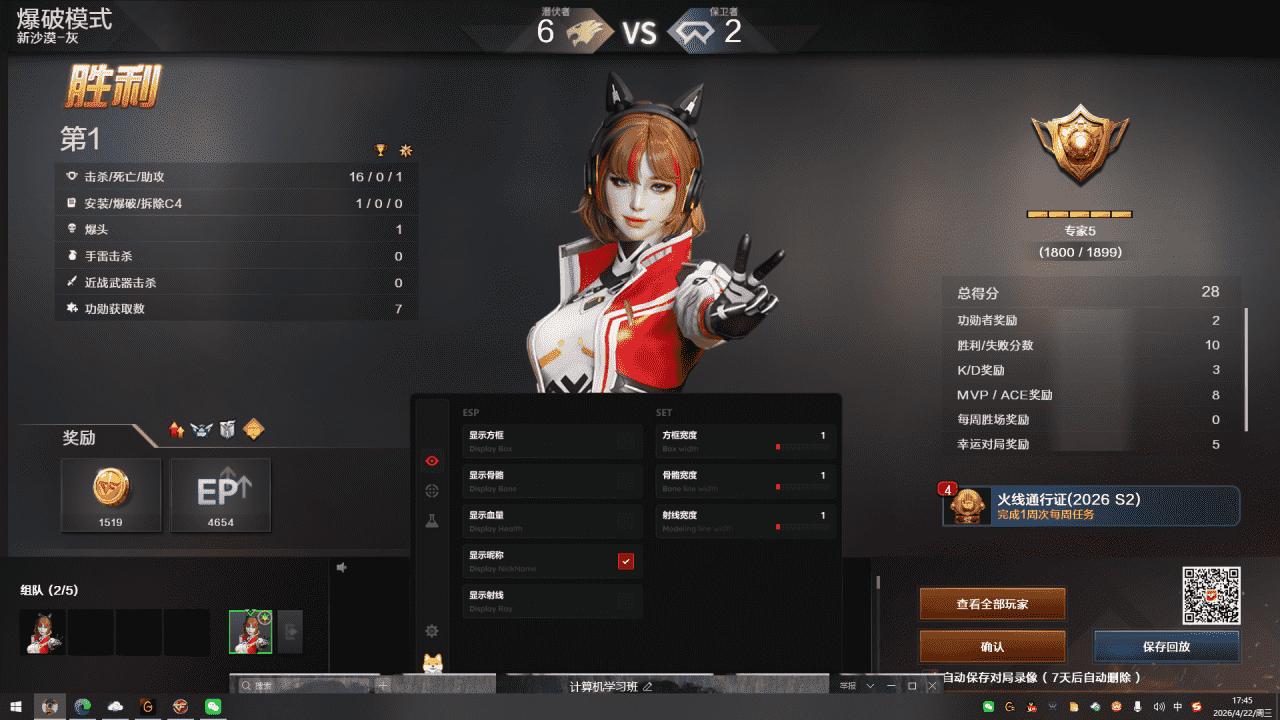
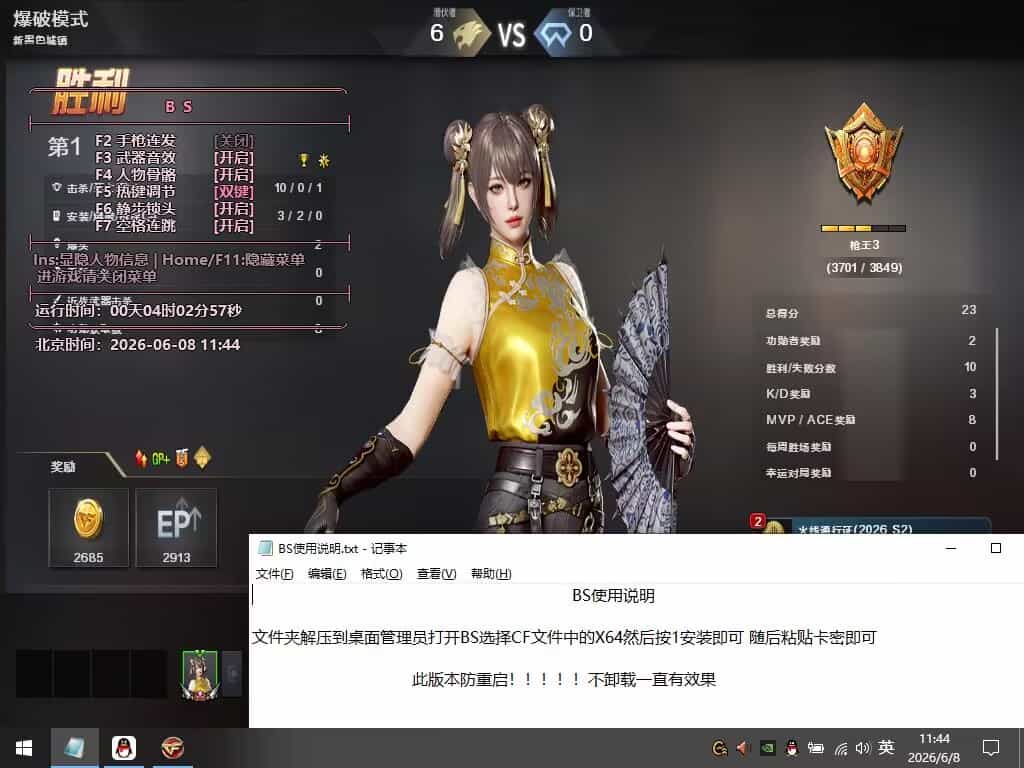
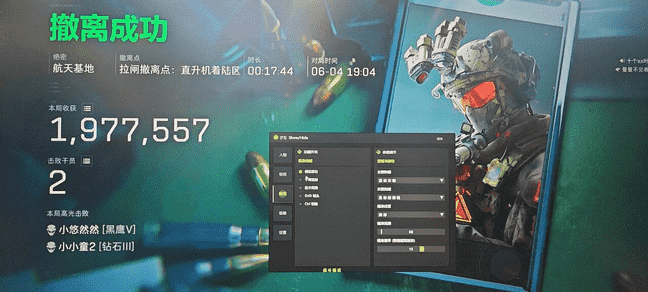
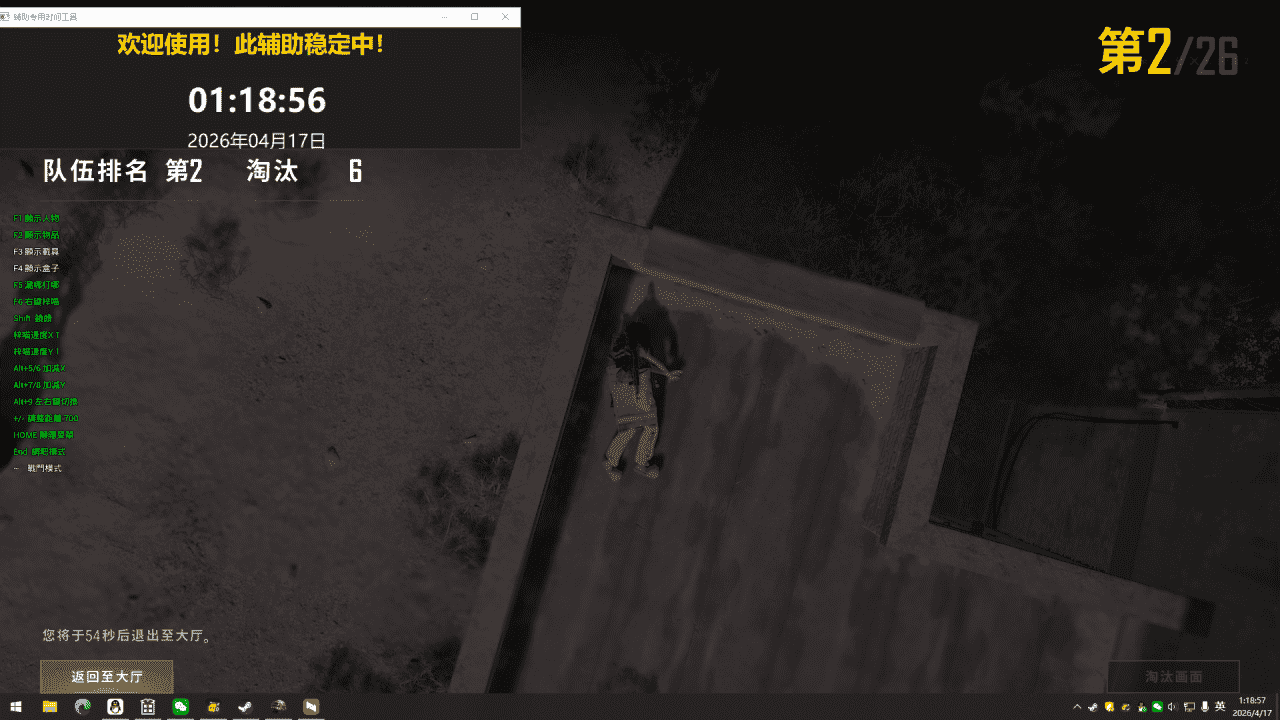
- 效果图:点击体验

二、神奇的工作室辅助自身优化设置
- 调整辅助运行模式
- 优先选择兼容模式或管理员身份运行。
- 在辅助设置中关闭不必要的特效模块(如华丽粒子、过多挂件显示),只保留核心功能。
- 降低辅助帧率与渲染质量
在神奇的工作室辅助的“性能设置”或“显示设置”里:
- 将帧率上限调至60-120(根据电脑配置)
- 关闭抗锯齿、多重采样等高耗能选项
- 启用“低延迟模式”或“性能优先”选项
- 设置进程优先级
打开任务管理器 → 找到神奇的工作室辅助进程 → 右键 → 设置为高优先级(不要设置为实时,以免系统崩溃)。
三、CF游戏端同步优化
- CF游戏内图形设置
将游戏画质调至中低,关闭垂直同步,开启全屏优化。
分辨率建议使用1920×1080或更低,避免4K高分辨率带来的压力。
- 关闭游戏叠加软件
关闭Steam、WeGame、Discord等游戏内叠加功能,这些软件常与辅助冲突导致卡顿。
- 使用兼容性模式运行CF
右键CF启动器 → 属性 → 兼容性 → 以Windows 8/7兼容模式运行,并勾选“禁用全屏优化”。
四、高级硬件与系统级优化
- 内存优化与虚拟内存设置
- 确保电脑内存≥16GB,运行辅助时建议关闭其他大型程序。
- 设置虚拟内存:右键此电脑→属性→高级系统设置→性能→高级→虚拟内存→自定义大小,初始大小和最大大小均设为物理内存的1.5倍。
- 使用专用游戏优化工具
推荐工具:
- Razer Cortex 或 Game Booster(一键游戏模式)
- Wise Game Booster(免费轻量)
- Process Lasso(精准控制进程优先级)
- 网络优化(减少延迟卡顿)
使用游戏加速器(如UU加速器、奇游加速器)选择低延迟节点。
关闭WiFi改用有线连接,减少网络波动对辅助的影响。
- 电源计划调整
控制面板→电源选项→选择高性能电源计划,防止CPU降频导致卡顿。
五、常见问题排查与进阶方案
- 辅助闪退:以兼容模式运行 + 更新DirectX和Visual C++运行库。
- 长期使用后卡顿:定期重启电脑 + 每周清理一次辅助缓存。
- 高端配置仍卡:尝试锁定CPU核心(使用Process Lasso)或降低辅助多开数量。
- Windows 11用户:建议关闭“内存完整性”(核心隔离),部分辅助与Win11新特性冲突。
总结
通过以上系统优化 + 辅助设置 + 游戏调优的组合,大多数玩家都能让CF神奇的工作室辅助实现稳定不卡顿运行。核心原则是减少资源占用、关闭冲突项、优先保障辅助进程。
效果预期:优化后辅助帧率更稳,响应更快,游戏体验显著提升。如果你按照步骤操作后仍有问题,欢迎在评论区留下你的电脑配置和具体卡顿表现,我会针对性给出解决方案。